
找到已有页面,就回到它
Mac 应用独立查找已有标签页,记录自己打开链接的原始和最终地址。可切换后刷新,也可把原页更新为收到的新网址。
Mac 菜单栏工具 · 1.3.2 预览版
从其他应用打开链接,先找到已有的 Chrome 页面,按设置刷新或更新网址。Mac 应用能独立记住跳转前后的地址,再次打开仍复用原标签页。
Apple 芯片 · macOS 13 或更新版本 · Google Chrome
预览安装包使用临时签名,尚未经过 Apple 公证。首次打开可能需要在系统设置中确认。
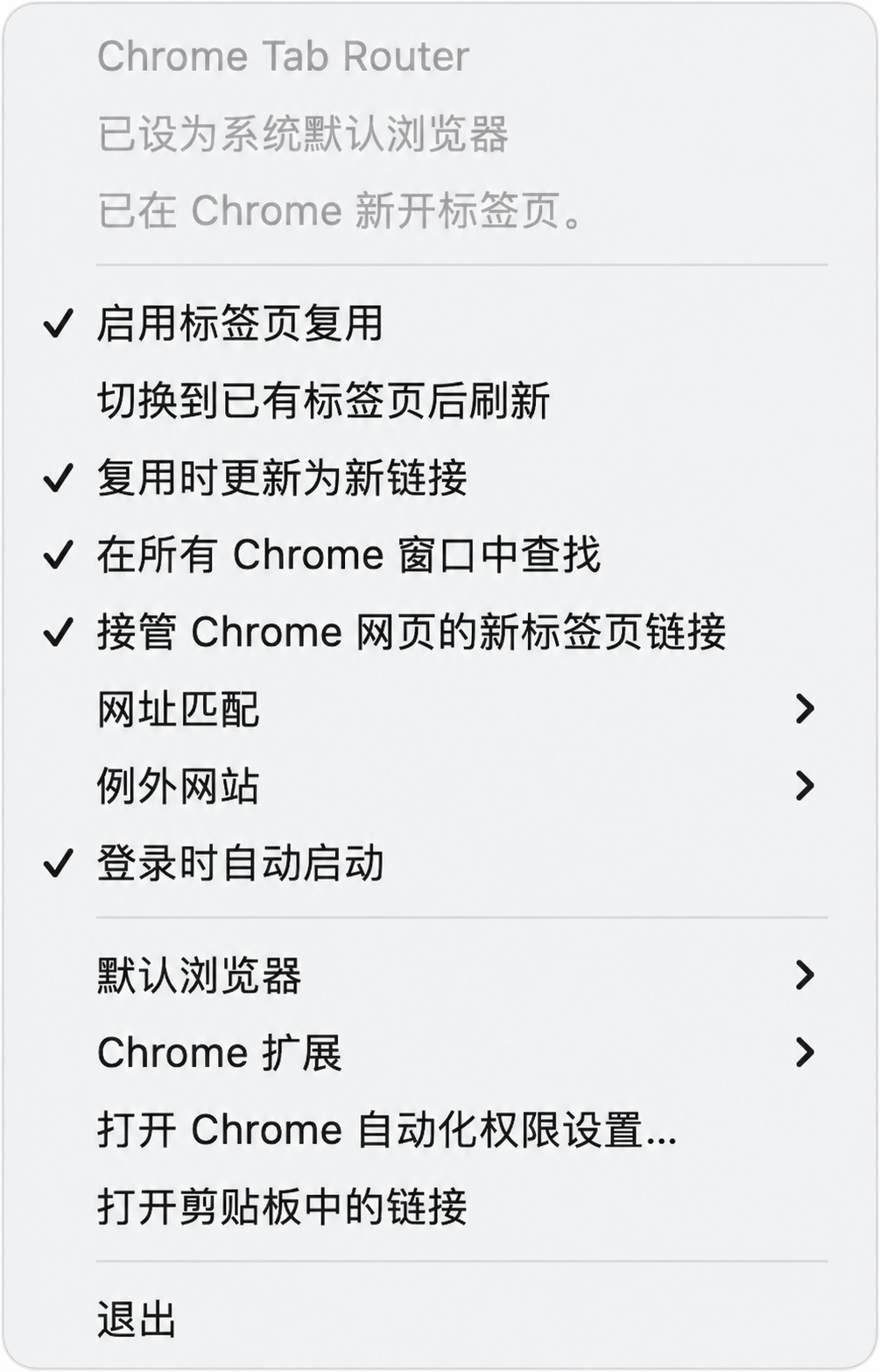
每次打开链接,都先找一找
从其他应用打开链接,或在 Chrome 网页中点击新标签页链接,都可以按你的设置处理。
Mac 应用独立查找已有标签页,记录自己打开链接的原始和最终地址。可切换后刷新,也可把原页更新为收到的新网址。
需要保留多个页面的网站可加入例外。域名及其子域名会继续打开新的标签页。
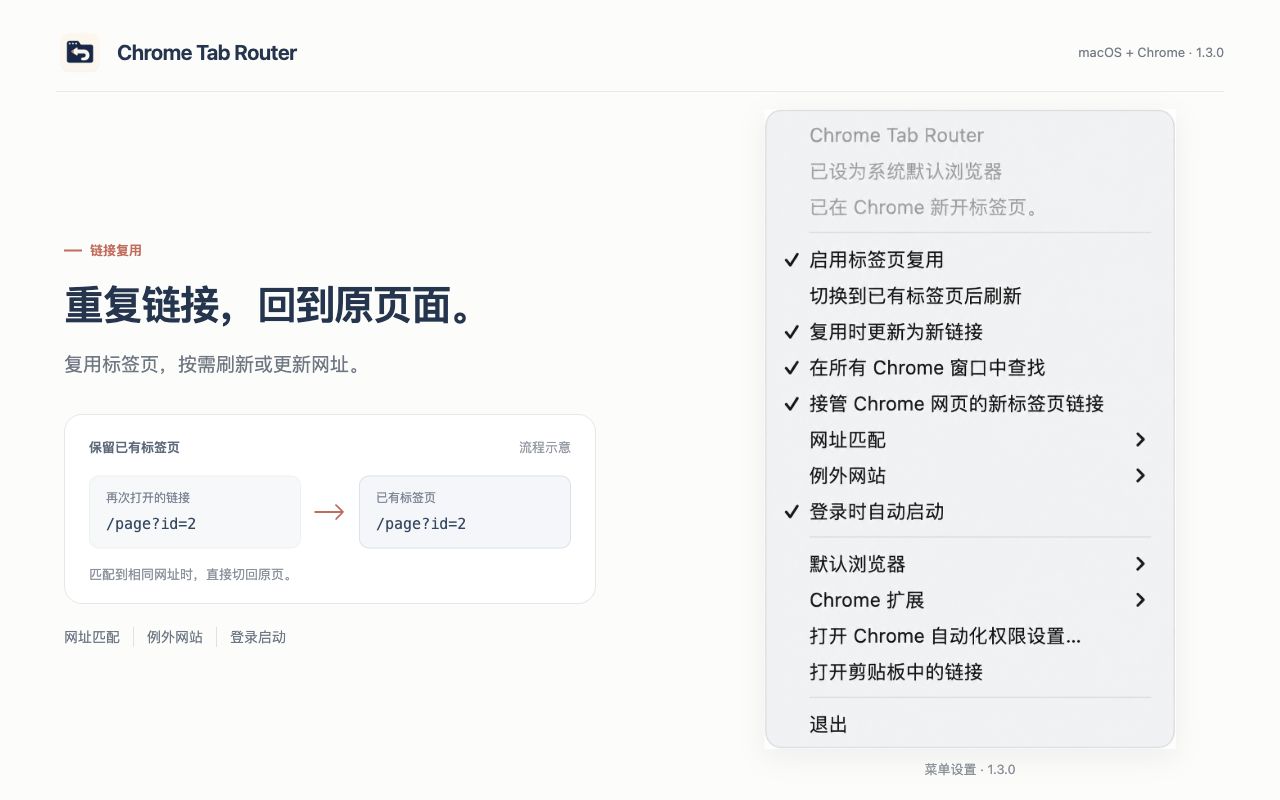
刷新、网址匹配、例外网站、登录启动和默认浏览器,随时可以调整。设置自动保存。
Mac 菜单实际界面,展示图片已提亮。点击图片可查看大图。
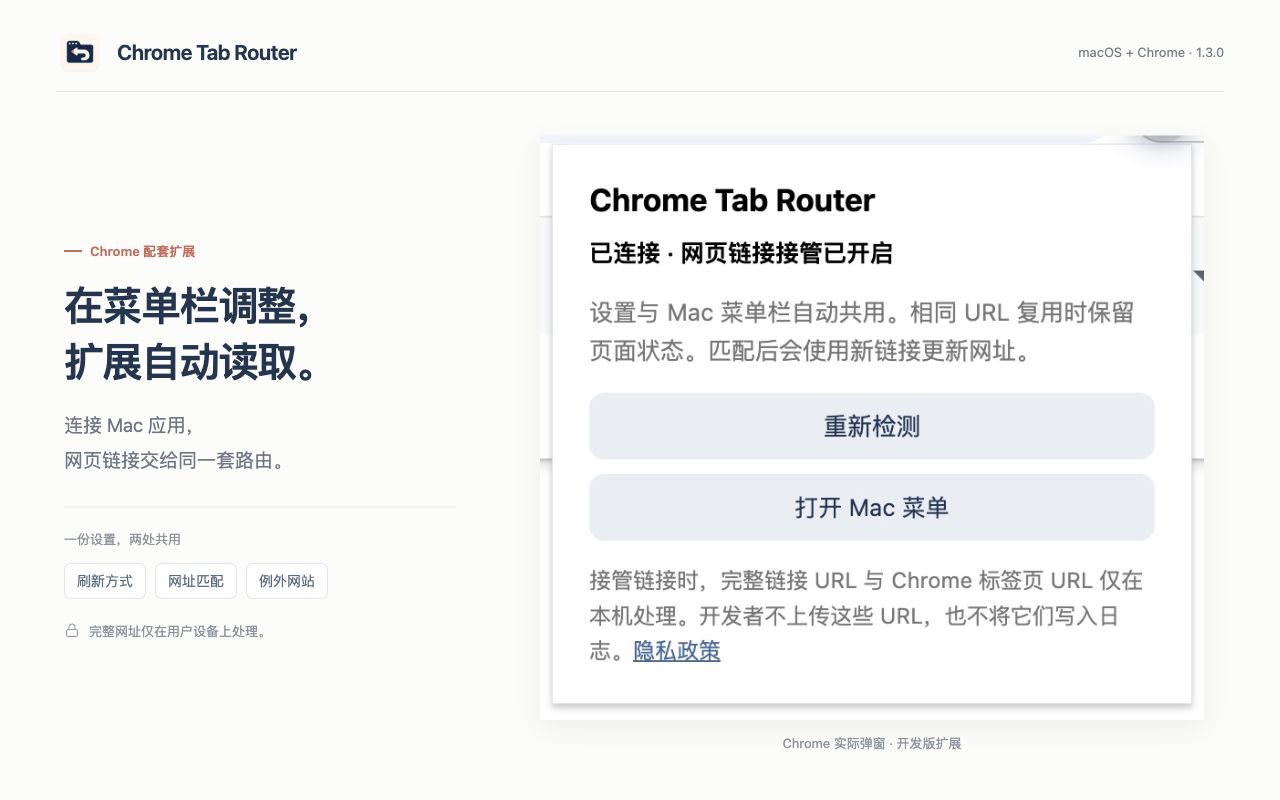
网页链接接管读取 Mac 应用中的配置。弹窗可检测本机连接,并快速打开 Mac 菜单。
实际开发版扩展弹窗。Chrome Web Store 版本已提交审核,尚未上架。
设为默认浏览器后,邮件、聊天等应用打开的链接由 App 独立处理。复用、刷新、参数更新、例外网站与暂停都不依赖扩展。
配套扩展接管网页中会新开标签页的点击,并记录浏览器实际经过的重定向地址;所有设置仍在 Mac 菜单栏管理。
开启“忽略所有查询参数”和“复用时更新为新链接”,收到新参数时可更新原标签页。页面锚点和常见跟踪参数也能分别设置。
/page?id=1
/page?id=2
从这里开始
先安装 Mac 应用并设为默认浏览器,即可处理外部链接。需要接管 Chrome 网页内部点击时,再安装配套扩展。
下载 Chrome 扩展 ZIPChrome Web Store 1.3.2 已提交审核,审核通过后手动发布。当前可按右侧步骤加载开发版扩展。
商店地址 · 上架后可安装 ↗下载 1.3.2 预览版,解压后将 Chrome Tab Router.app 放入 ~/Applications,然后首次打开。
安装包使用临时签名,尚未经过 Apple 公证。如果 macOS 阻止打开,可按 Apple 的说明,在“系统设置 → 隐私与安全性”中确认打开。
点击 Mac 菜单栏中的应用图标,在“默认浏览器”子菜单选择“设为默认浏览器”。之后从其他应用打开的 HTTP/HTTPS 链接会先交给 Chrome Tab Router。
首次路由时,按系统提示允许应用控制 Google Chrome。也可从 Mac 菜单打开 Chrome 自动化权限设置。
下载并解压扩展 ZIP。在 Chrome 地址栏打开 chrome://extensions/,开启“开发者模式”,选择“加载已解压的扩展程序”,然后选择包含 manifest.json 的文件夹。
也可通过 Mac 菜单“Chrome 扩展 → 打开扩展目录…”使用应用自带的目录。安装前已打开的网页需要刷新一次。
打开扩展弹窗,确认显示“已连接”。扩展会自动检测本机连接;若先安装扩展、再安装 App,打开 App 后可在弹窗点击“重新检测”。
若弹窗仍显示未连接,可点击“修复连接”,并在 Chrome 提示时允许打开本机应用;新开发版的连接请求还需在 App 中确认。已连接时可用“重新检测”或“打开 Mac 菜单”。
所有开关、网址匹配规则与例外域名都在 Mac 菜单栏调整,应用与扩展共用同一份本机设置。
安装后试一试
示例页面只显示自己的网址、参数与锚点。你可以直接观察 Chrome 中的结果。
先开启标签页复用、网页链接接管、切换后刷新、复用时更新为新链接和所有窗口查找。在“网址匹配”中开启忽略所有查询参数与页面锚点,例外网站保持为空。下面三个链接都请求打开新标签页。
01 · 基准页面
打开同路径示例页,观察 id=1 与 #first,作为已有标签页。
02 · 同路径,新参数
返回本页再点击。预期切回原页,网址更新为 id=2 与 #second,标签页总数不增加。
03 · 不同路径
确保尚未打开 other.html。点击这个不同路径的示例,预期新开一个标签页。
第二个链接也可用 Command 点击或鼠标中键验证。关闭网页链接接管,或将本页所在域名加入例外后,这些链接会由 Chrome 正常新开。示例页面不读取 Chrome 标签列表或 App 连接状态。
可以。设为默认浏览器后,Mac 应用独立接收外部链接、查找与复用标签页,并记录自己打开链接的原始和最终地址。Chrome 网页里的新标签页点击需要扩展接管;扩展还补充完整的重定向记录,两者共用 Mac 菜单栏设置。
可以。App 记录自己打开链接的原始和最终网址,扩展记录当前页面实际经过的跳转地址。再次打开已记录的地址,会按设置复用同一个标签页。普通页面跳转和关闭标签页会清理旧记录;启用记录前已打开的页面需要重新经过一次跳转才能学习。App 独立运行时不保证捕获快速经过的所有中间地址。
默认按完整网址匹配。只有你开启相应选项后,才会忽略锚点、常见跟踪参数或全部查询参数;域名和路径仍参与比较。对参数决定内容、需要同时保留多个页面的网站,可以保留完整匹配或加入例外。是否用收到的新网址更新原页,也有单独的开关。
支持 HTTP/HTTPS 网页中指向新标签页的链接、Command 点击与鼠标中键点击。普通的当前页面导航、地址栏、书签、右键菜单、表单和脚本调用 window.open() 不在接管范围内。Chrome 内部页面与 Chrome Web Store 等受保护页面也不支持。
先确认 Mac 应用已经打开,在扩展弹窗重新检测。仍未连接时,点击“修复连接”,允许打开本机应用,并在 App 中确认新的开发版连接请求。之后重新检测;已连接时,弹窗会提供“重新检测”和“打开 Mac 菜单”。菜单中的最近连接记录仅表示上一次本机通信时间。
1.3.0 正在等待 Chrome Web Store 审核,尚未公开上架。当前请下载扩展 ZIP,按上方步骤加载已解压的扩展。上架后,正式商店版本会使用固定扩展 ID,Mac 应用会自动配置该 ID 的本机连接。
当前提供 Apple 芯片 Mac 的安装包,需要 macOS 13 或更新版本和 Google Chrome。1.3.0 为预览版,使用临时签名,尚未经过 Apple 公证。Intel Mac、Windows 与其他浏览器暂无发布安装包。
在 Mac 菜单中关闭标签页复用或网页链接接管即可暂停对应功能。“默认浏览器”子菜单可恢复原来的默认浏览器;“例外网站”可让指定域名及其子域名每次新开。卸载前可关闭登录启动、恢复默认浏览器,然后退出并删除应用和扩展。
目标链接和已有标签页的网址用于本机查找与复用。应用不会把网址、设置或操作日志上传给开发者,也不建立浏览网址历史。
Chrome Tab Router 1.3.0 预览版 · Apple 芯片 · macOS 13+